Versandarten aus Squarespace
Da Squarespace nativ keine Versandarten per Schnittstelle zur Verfügung stellt, müssen diese bei FFN Connect händisch angelegt werden. Versandarten werden in den Bestellungen als Versandartikel mit übergeben.
Wie ermittelt FFN Connect die Versandart aus Squarespace?
FFN Connect liest die Versandinformationen aus dem Auftrag heraus, nimmt das erste Versandprodukt aus der Bestellung und sucht in den Versandart-Zuordnungen nach der exakten Bezeichnung der Versandart.
Versandarten aus Squarespace zuordnen
-
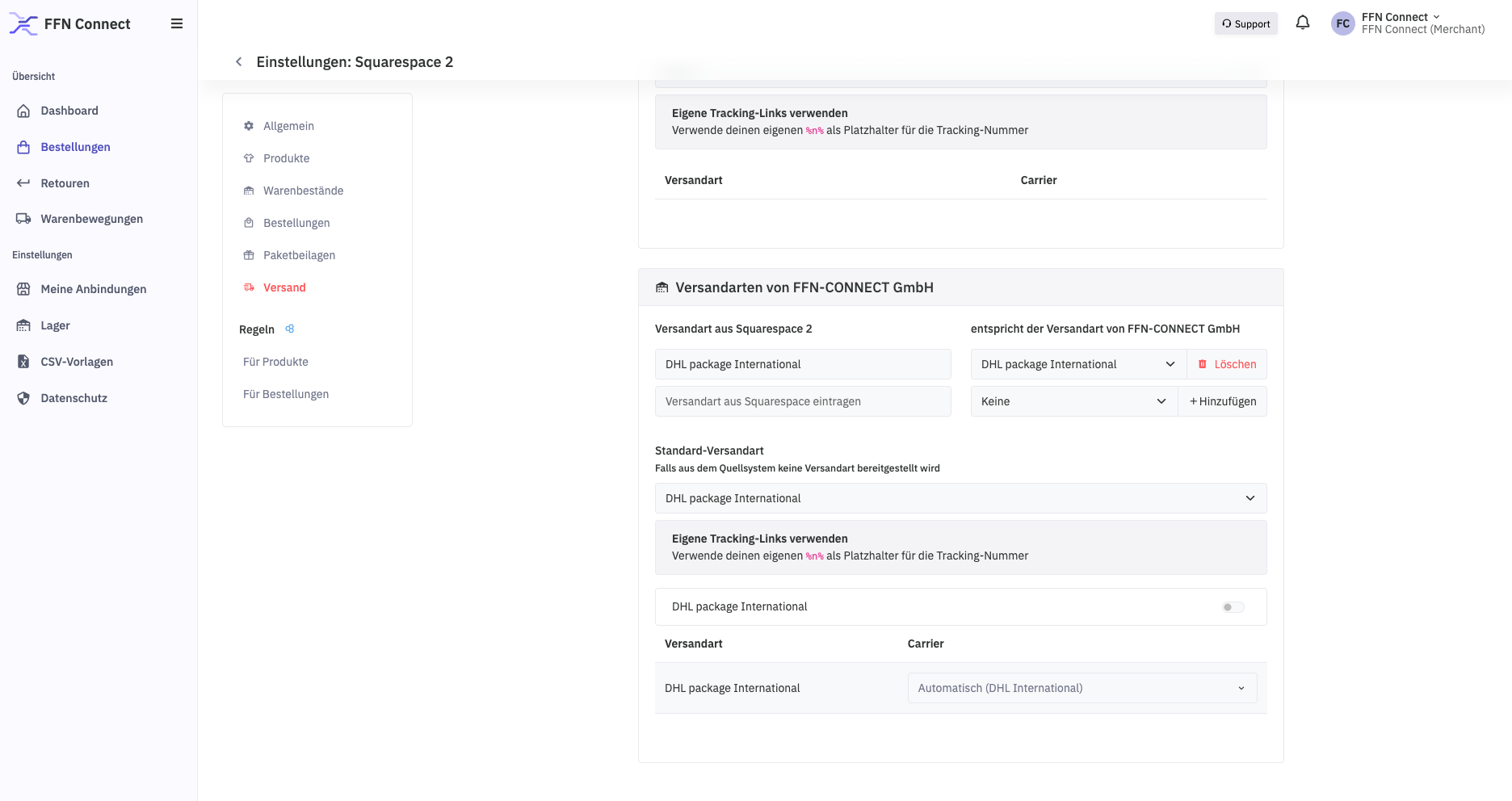
Gehe in die Versandeinstellungen deines Squarespace-Verkaufskanals bei FFN Connect: Verkaufskanäle → Squarespace → Einstellungen → Versand.
-
Du solltest nun alle Versandarten deines Fulfillers sehen können.
-
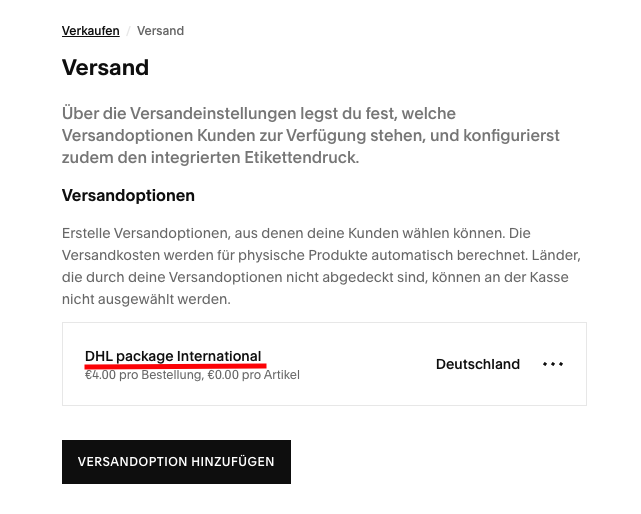
Suche dir deine Versandart aus Squarespace heraus und notiere sie dir exakt (Einstellungen → Verkaufen → Versand) – am besten kopierst du dir den Namen.
-
Trage den Namen in das Feld Versandart aus Squarespace eintragen ein.
-
Wähle die Versandart deines Fulfillers aus und klicke auf Hinzufügen.
-
Wiederhole den Ablauf für alle deine Versandarten, die du zuordnen möchtest.
Hinweis
Optional, aber empfohlen: Setze eine Standard-Versandart, falls die Zuordnung nicht stimmt oder Squarespace keinen Versandkostenartikel der Bestellung hinzufügt.