Lager von TikTok in FFN Connect
Lager in TikTok spiegeln deine Lager 1:1 aus FFN Connect wider. Damit wir Warenbestände übertragen können, müssen die Lager deines Fulfillers mit denen von TikTok verbunden werden.
In TikTok Shop
Gehe in dein TikTok Shop Seller Central und lege dort dein Lager an.
-
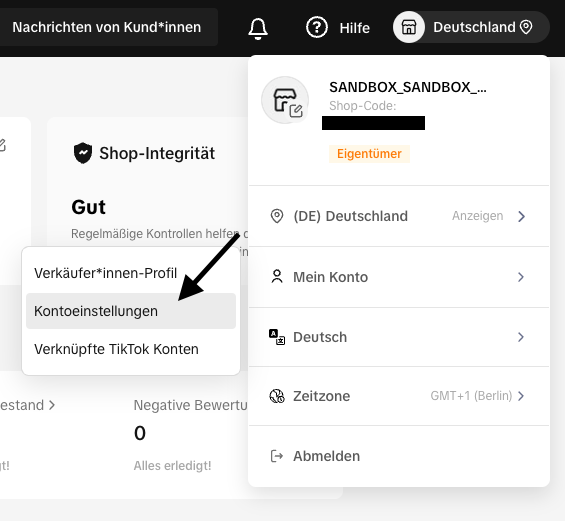
Gehe in deine Kontoeinstellungen.
-
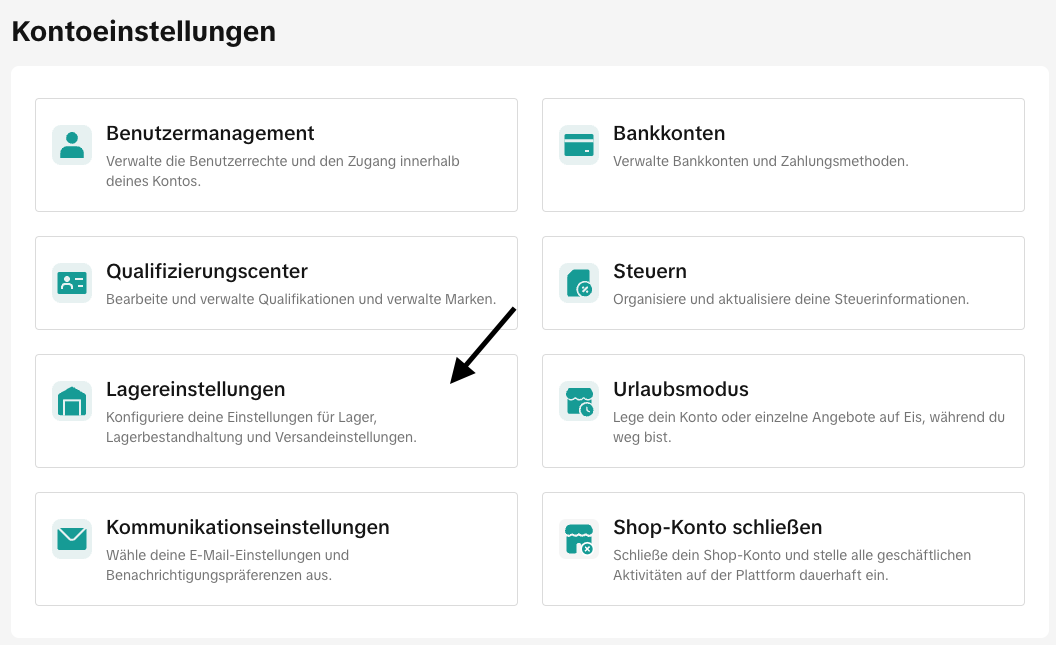
Klicke auf Lagereinstellungen. Dir werden nun deine Lager angezeigt. Diese stehen dir in FFN Connect zur Verknüpfung zur Verfügung.
-
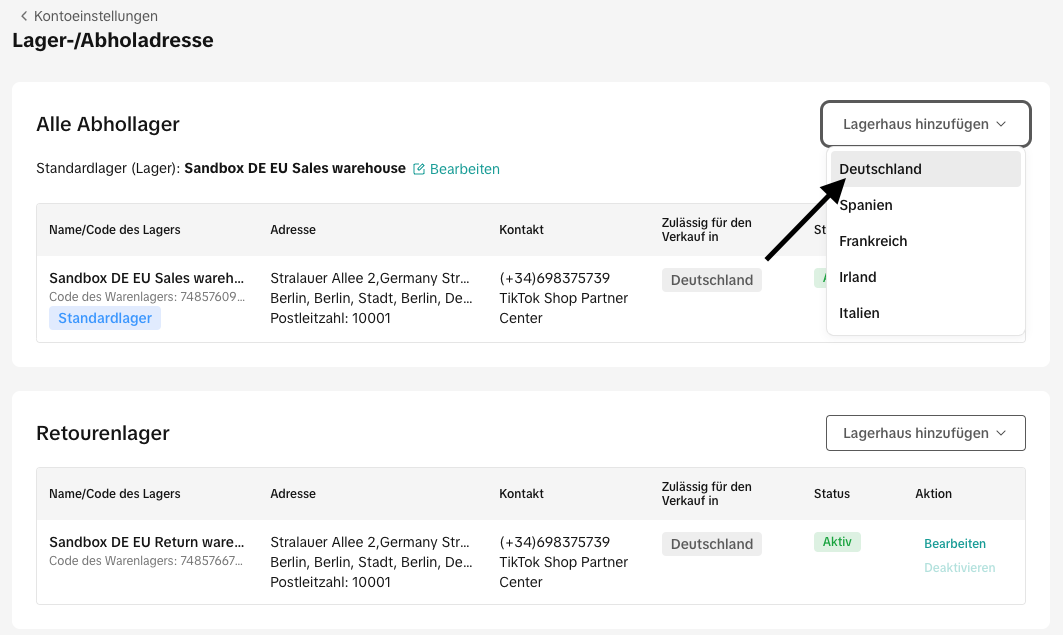
Klicke auf Lagerhaus hinzufügen, um ein neues Lager zu erstellen.
-
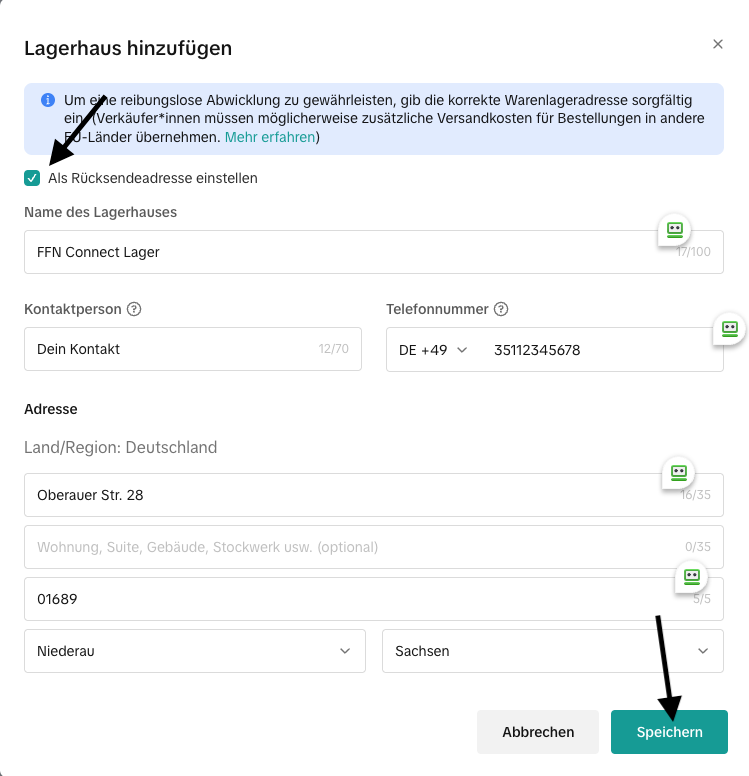
Klicke auf Als Rücksendeadresse einstellen, um Retouren an dein Lager liefern zu lassen. Fülle das Formular aus und klicke auf Speichern.
In FFN Connect
-
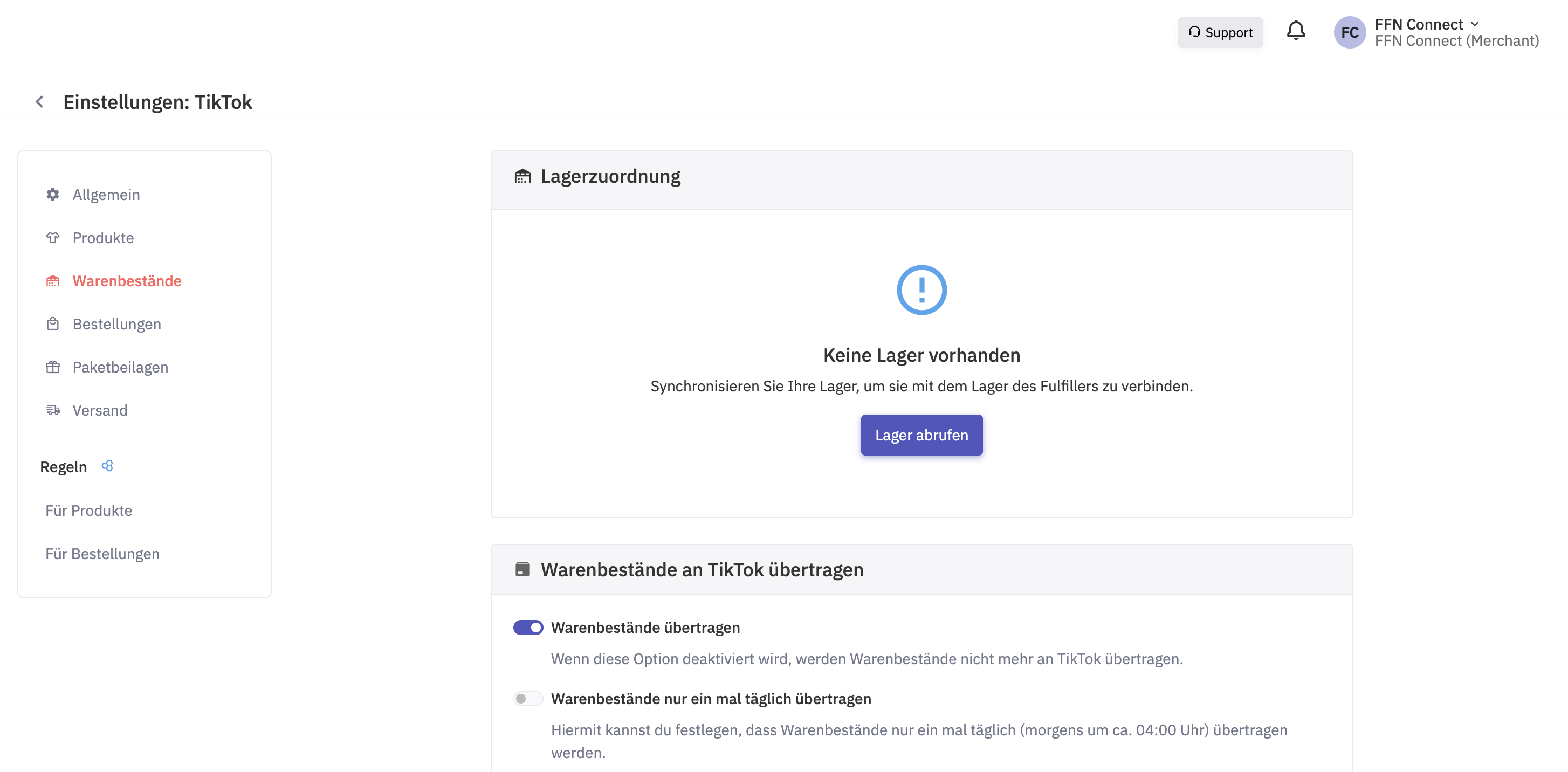
Navigiere in deine TikTok Shop Integration. Gehe in Einstellungen → Warenbestände.
-
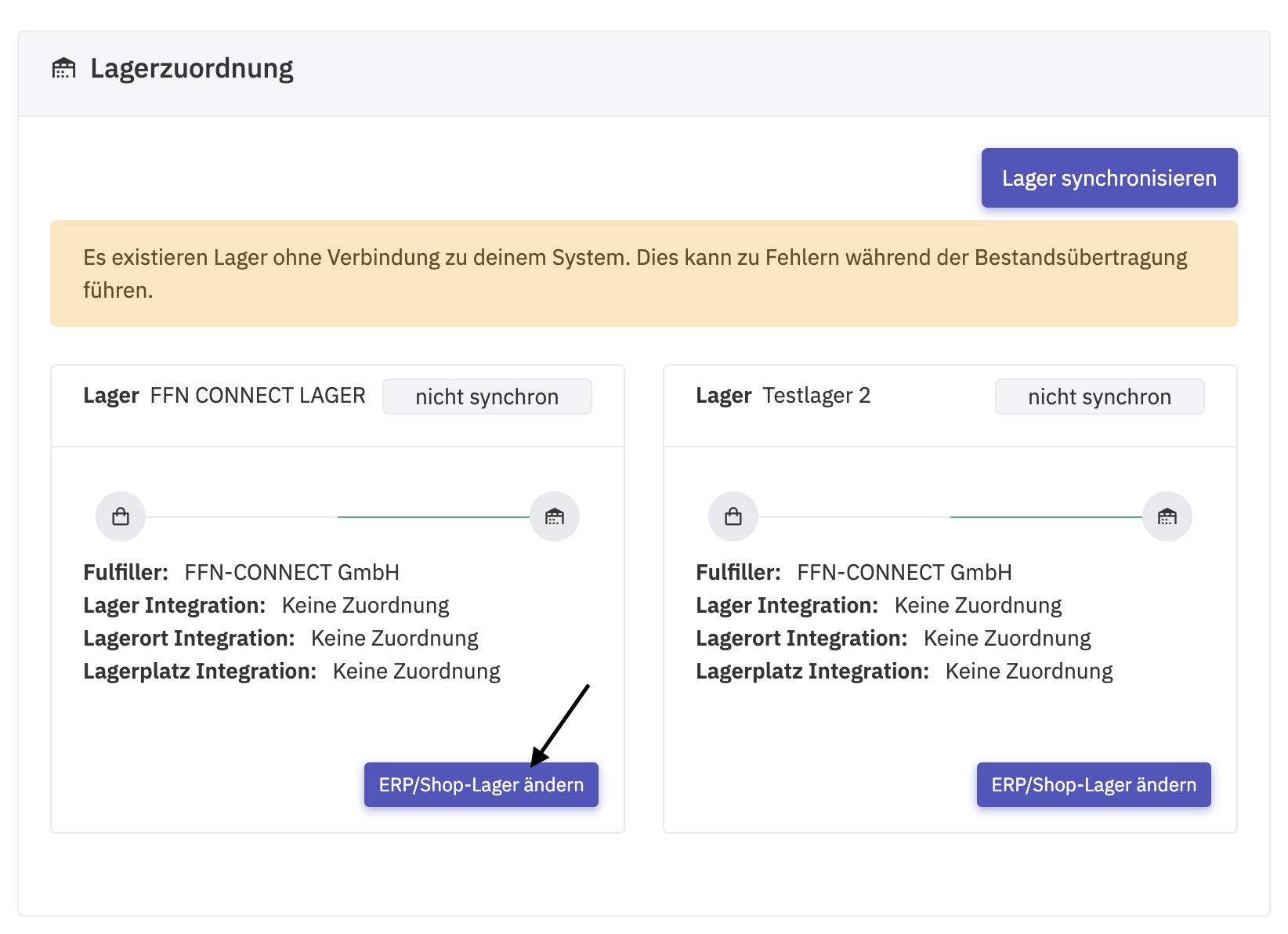
Klicke auf Lager abrufen. Dir sollten nun alle Lager deines Fulfillers angezeigt werden.
-
Klicke auf ERP/Shop-Lager ändern. Nun kannst du dein Lager aus TikTok auswählen.

-
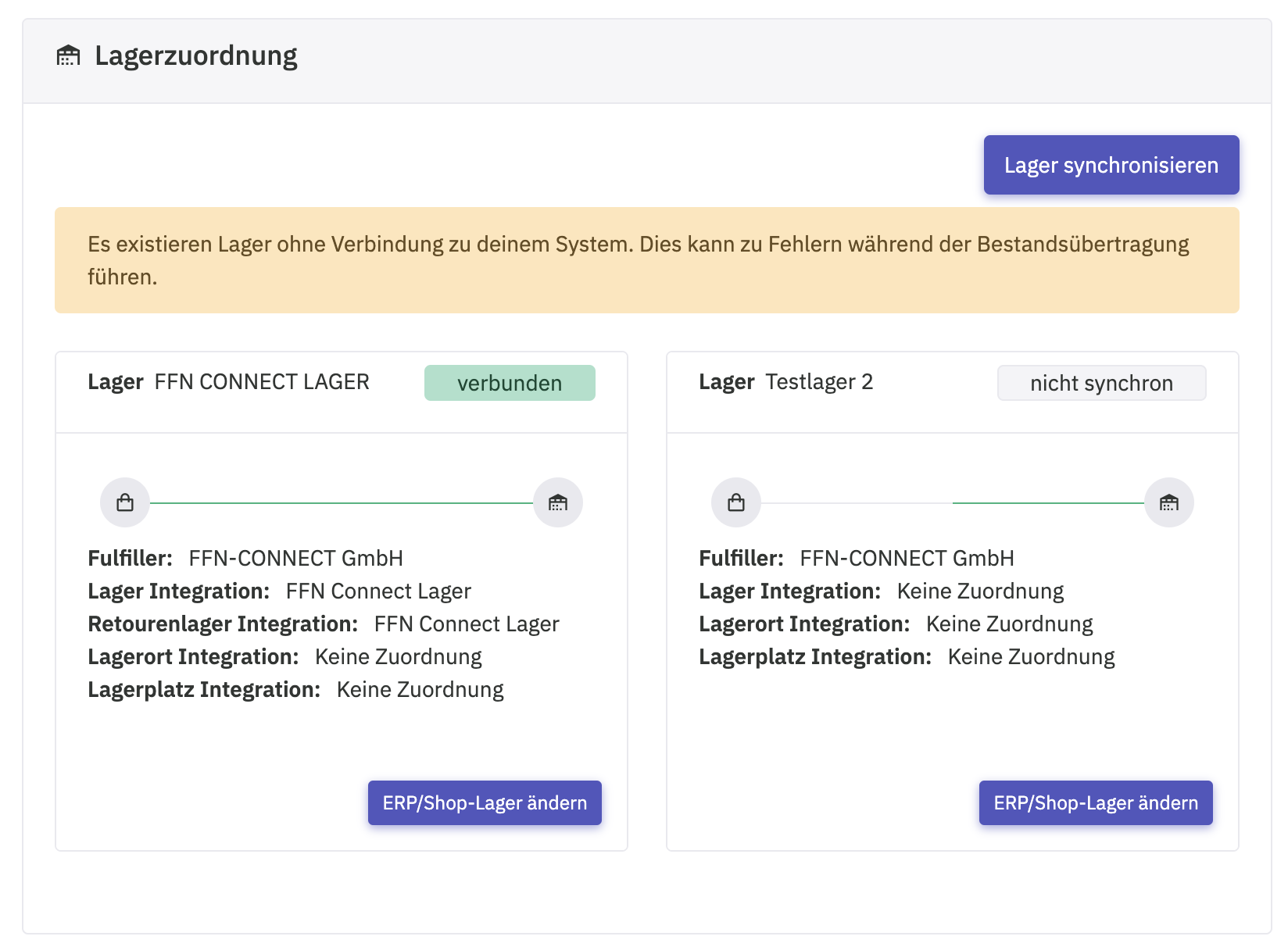
Klicke auf Speichern, um dein Lager endgültig zu verknüpfen.
Hinweis
Wenn du Retouren verwalten willst, kannst du auch ein Retourenlager verknüpfen. Dies kann auch ein anderes Lager in TikTok sein.
Deine Lager sind nun erfolgreich verbunden.