Voraussetzungen
1) JTL-Fulfillment-Network-Account
Bevor du deinen Kunden einen Zugang zu FFN Connect geben kannst, müssen sowohl ihr als auch euer Kunde im JTL Fulfillment Network einen Account haben und in Zusammenarbeit sein. Grund dafür ist, dass der Datenaustausch über das JTL Fulfillment Network stattfindet und somit auch die Mandantenfähigkeit für die Trennung der Artikel, Aufträge und Abrechnung in der JTL-WaWi zustande kommt.
-
JTL-Fulfillment-Network-Account mit der Rolle Fulfiller (einmalig, das ist euer Fulfiller-Account).
Achtung
Diesen Zugang niemals an Kunden weitergeben.
-
JTL-Fulfillment-Network-Account mit der Rolle Händler (für jeden Kunden separat).
2) Zusammenarbeit beider Accounts über das JTL Fulfillment Network
- Option 1: Mit dem Kunden-Account kann über das JTL-FFN unter Mein Netzwerk → Meine Lager → Fulfillment-Dienstleister zur Zusammenarbeit einladen der Prozess für die Verbindung der beiden Accounts eingeleitet werden.
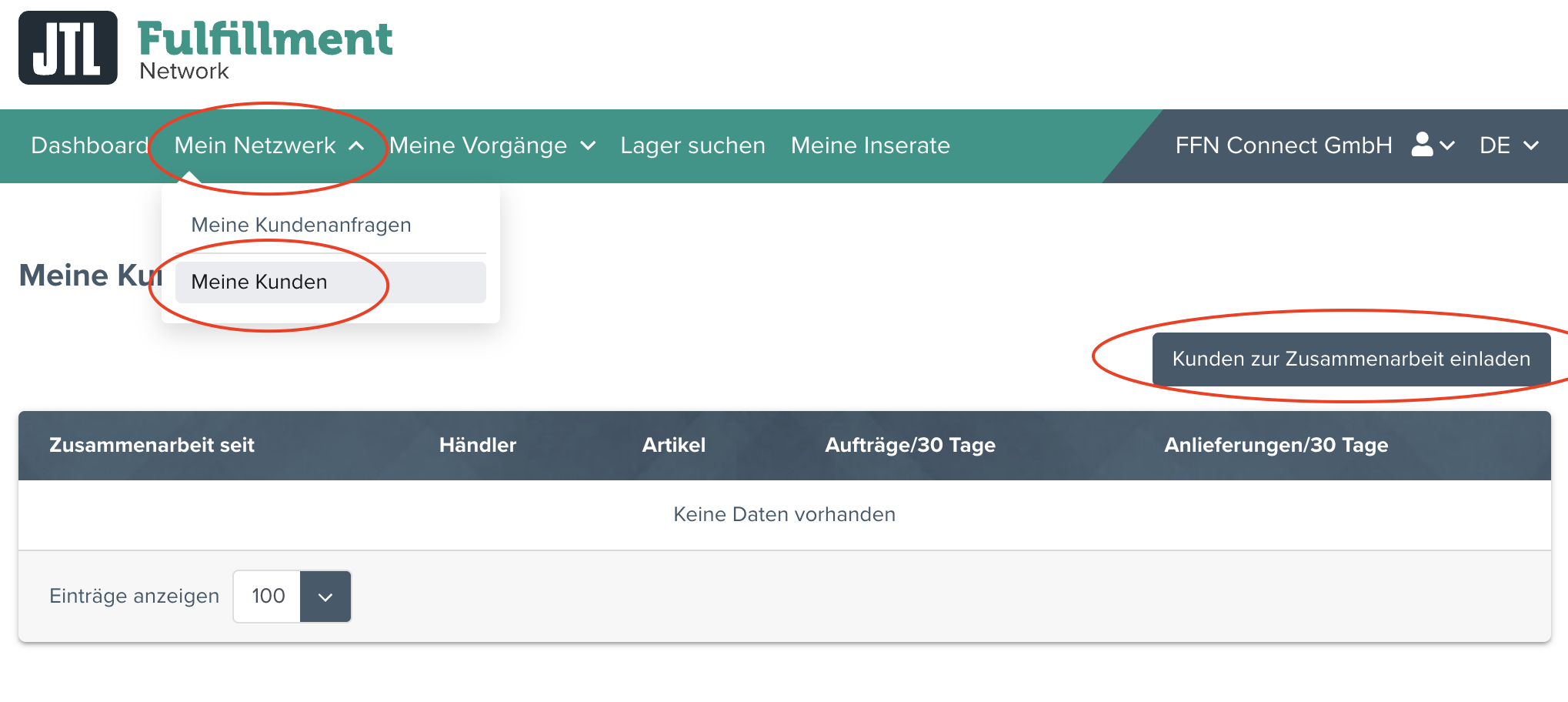
- Option 2: Mit dem Fulfiller-Account kann über das JTL-FFN unter Mein Netzwerk → Meine Kunden → Kunden zur Zusammenarbeit einladen der Prozess für die Verbindung der beiden Accounts eingeleitet werden.
3) Lager und Versandarten für den Kunden freigeben
Dieser Schritt kann auch später erfolgen, chronologisch macht es hier jedoch am meisten Sinn. Da beide JTL-Accounts jetzt zusammenarbeiten, erscheint der Kunde auch in der WaWi. Unter Doppelklick auf den Kunden → JTL Fulfillment Network kannst du ein Häkchen bei dem Lager setzen, welches für den Kunden verfügbar sein soll. Das Gleiche gilt dann auch für Versandarten (müssen ggf. vorher angelegt werden). Speichern nicht vergessen.
Kunde zu FFN Connect einladen
Die Vorarbeiten sind jetzt getan, sodass der Kunde seinen Zugang zu FFN Connect erhalten kann.
Navigiere im Menu zu Fulfillment-Kunden → Fulfillment-Kunde hinzufügen. Es öffnet sich ein zweigeteiltes Fenster: links sollte eine Auswahl mit allen Kunden erscheinen, für die eine aktive Zusammenarbeit über das JTL-FFN besteht. Rechts befindet sich ein Formular, über das ein Kunde manuell angelegt werden kann.
Aufgrund der vorherigen Schritte sollte links der neue Kunde auftauchen. Ein Klick darauf bewirkt, dass alle Angaben in das Formular auf der rechten Seite übernommen werden. Bei Bedarf kannst du Anpassungen vornehmen, ansonsten einfach auf Speichern klicken.
Hinweis
Sollten keine Kunden zur Auswahl stehen, stelle sicher, dass dein FFN-Connect-Account mit deinem JTL-Fulfiller-Account verbunden ist und die vorherigen Schritte (Voraussetzungen) abgeschlossen sind.
Nach dem Speichern erhält der Kunde eine E-Mail mit einem Link, über den er ein Passwort festlegen kann. Außerdem erscheint der Kunde jetzt in der Tabelle mit allen Fulfillment-Kunden.
FFN-Connect-Account des Kunden mit dem JTL-Fulfillment-Network-Account verbinden (optional)
Mit Klick auf den neuen Kunden in der Tabelle kommst du in die Detailansicht. Dort kannst du (falls du die Zugangsdaten des Kunden-JTL-Accounts hast) auch schon den JTL-Account des Kunden verbinden.
Wichtig
Achte unbedingt darauf, dass du dich hier nicht versehentlich mit deinem Fulfiller-Account verbindest. Alternativ kann das der Kunde später auch selbst erledigen.
Nächste Schritte
Der Vollständigkeit wegen hier eine Auflistung möglicher nächster Schritte im Zusammenhang mit der Anbindung:
- Rücksprache mit dem Kunden, ob er die E-Mail mit seinem Account erhalten hat.
- Sicherstellen, dass Artikelnummern im Quellsystem des Kunden gut gepflegt sind.
- Anbindung des Shop-/ERP-/Marktplatz-Systems vornehmen und Produktdaten synchronisieren und freigeben, damit Bestände eingebucht werden können.
- Eventuelle Besonderheiten und Randfälle absprechen, bei Bedarf bzw. Unklarheiten über deren Machbarkeit mit dem FFN-Connect-Support klären.
Wir wünschen euch eine gute Zusammenarbeit mit dem Kunden.