Schritt 1: Die FFN Connect App installieren
Um den Otto-Marketplace erfolgreich zu verbinden, befolge bitte die folgenden Schritte:
-
Navigiere zur Seitenleiste: Gehe auf die Plattform und öffne die Seitenleiste, die sich in der Regel auf der linken Seite befindet.
-
Rufe den Bereich „Verkaufskanäle" auf: Klicke in der Seitenleiste auf den Menüpunkt Verkaufskanäle, um die Übersicht deiner aktuellen und möglichen Verkaufskanäle aufzurufen.
-
Starte den Einrichtungsprozess: In der Übersicht findest du die Schaltfläche Verkaufskanal hinzufügen. Klicke darauf, um den Einrichtungsprozess zu beginnen.
-
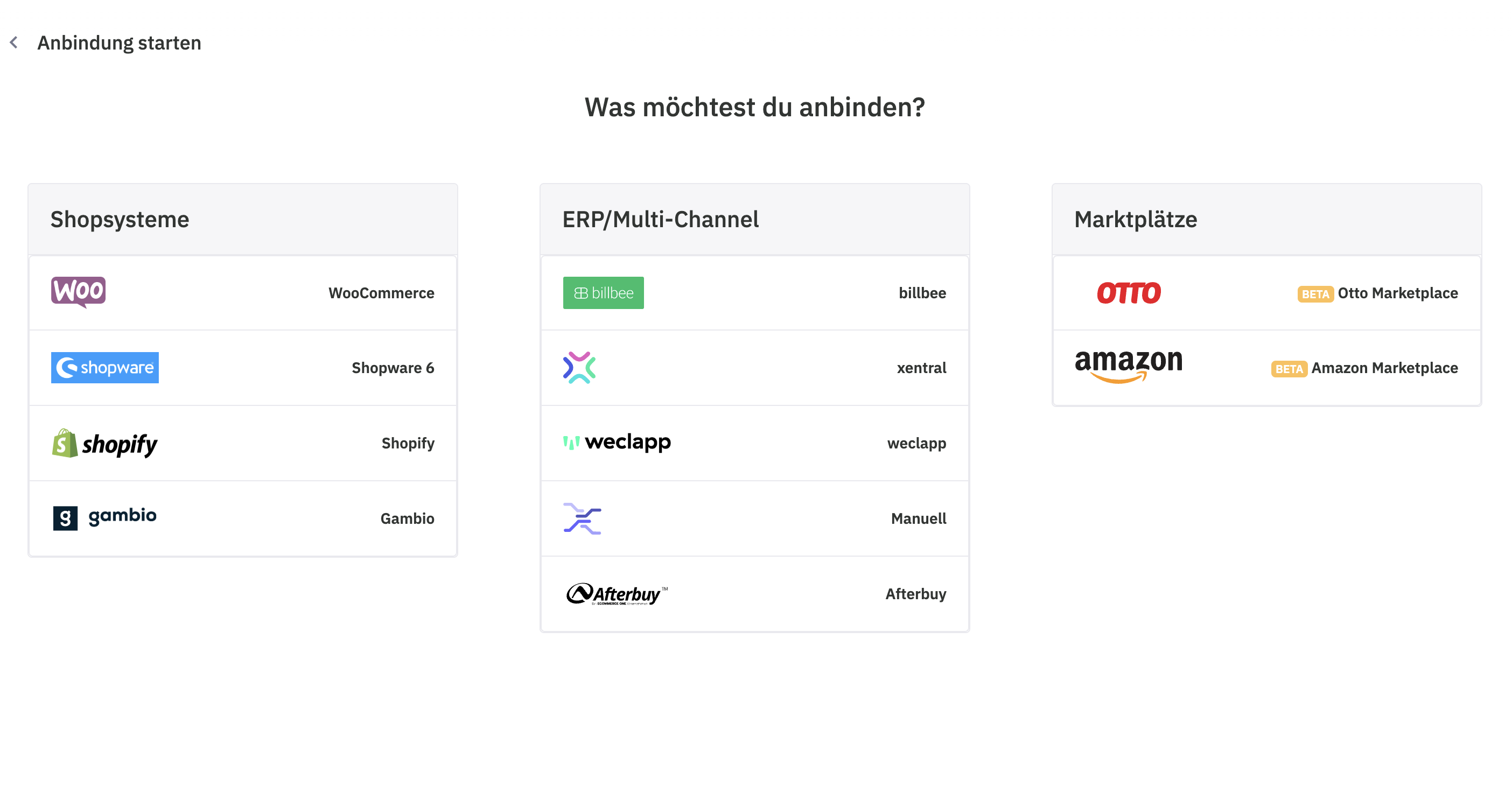
Marktplatz auswählen: Es öffnet sich ein Menü, in dem du aus verschiedenen Marktplätzen wählen kannst. Suche hier nach Otto-Marketplace und wähle diesen Eintrag aus, um mit der spezifischen Einrichtung fortzufahren.
-
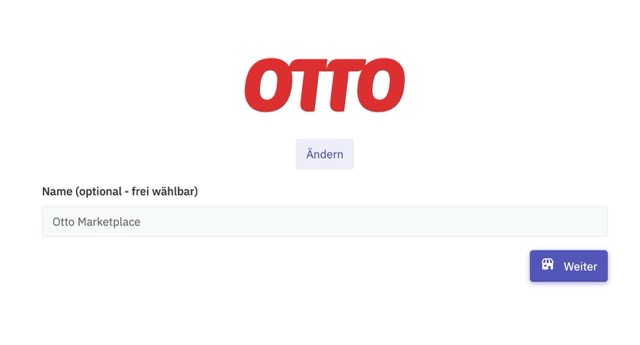
Optional: Gib dem Verkaufskanal einen für dich passenden Namen.
-
Klicke auf „Weiter": Nachdem du die vorherigen Schritte abgeschlossen hast, klicke auf die Schaltfläche Weiter, um den Prozess fortzusetzen.
-
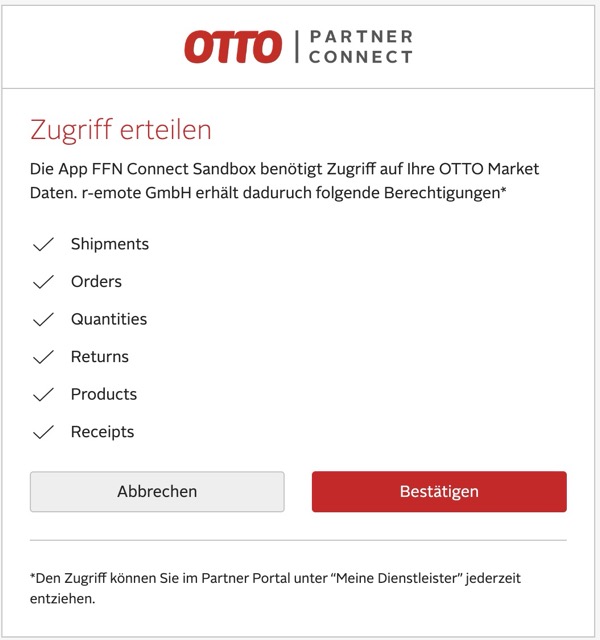
Weiterleitung zum Otto „Partner Connect"-Portal: Du wirst automatisch zum Otto „Partner Connect"-Portal weitergeleitet, wo du den nächsten Schritt ausführen kannst.
-
Anmeldung mit berechtigtem Benutzer: Melde dich im Portal mit einem Benutzerkonto an, das über die erforderlichen Berechtigungen zum Installieren von Apps verfügt. Stelle sicher, dass das verwendete Konto Administratorrechte oder vergleichbare Rechte besitzt.
-
Bestätigung der Installation: Im Portal wird ein Fenster angezeigt, in dem du die Installation der App bestätigen musst. Lies die Hinweise sorgfältig durch und bestätige anschließend die Installation.
-
Abschluss und Weiterleitung zur Integration: Nach erfolgreicher Installation der Otto-Marketplace-App wirst du automatisch zur nächsten Phase der Integration weitergeleitet. Hier kannst du die weiteren Schritte zur Einrichtung und Anpassung vornehmen.
Schritt 2: Artikeldaten und Lager-Standort synchronisieren
2.1: Lager synchronisieren
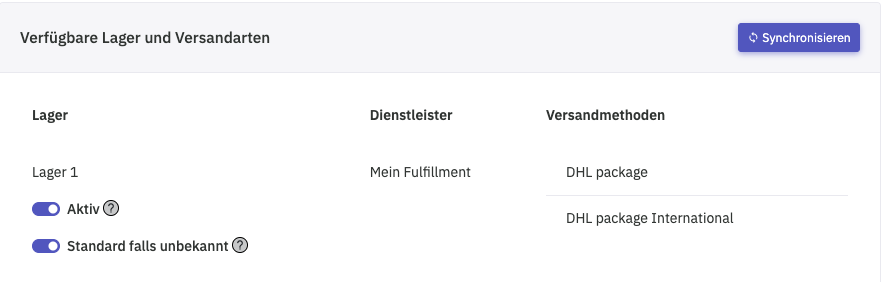
Navigiere zum Menüpunkt Lager und klicke auf Synchronisieren. Jetzt sollte dir dein Fulfillment-Lager hier angezeigt werden:
Hinweis
Falls hier noch nichts angezeigt wird, muss dir dein Fulfillment-Dienstleister noch die Freigabe für das Lager gewähren. In diesem Fall musst du Rücksprache halten und dann nochmal auf Synchronisieren klicken.
Wichtig
Sprich mit deinem Fulfiller darüber, dass du Otto verwendest. Beilegeretouren sind bei Otto verpflichtend. Ist kein Retourenlabel in den Versandinformationen vorhanden, kann der Auftrag bei Otto nicht versendet werden.
2.2: Artikeldaten synchronisieren
- Verkaufskanal öffnen: Öffne deinen Otto-Verkaufskanal in FFN Connect, indem du zu Verkaufskanäle navigierst und dann auf den Namen deines Verkaufskanals klickst.
- Produkte synchronisieren: Klicke auf Produkte synchronisieren (du kannst dort alle Einstellungen so lassen, wie sie sind). Klicke anschließend auf Fortfahren und synchronisieren.
Der Vorgang kann ein paar Minuten dauern, je nachdem, wie viele Produkte und Varianten du in deinem Shop hast.
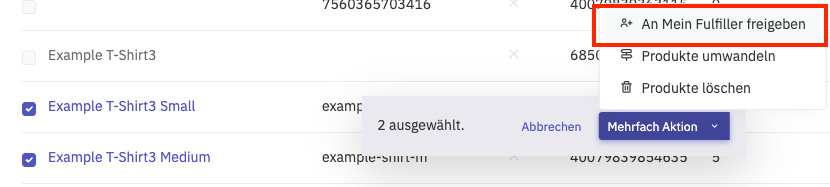
Anschließend siehst du deine Produkte in der Tabelle des Verkaufskanals. Damit dein Fulfillment-Dienstleister sie bearbeiten kann, gib sie im Hauptmenü unter Artikel frei — wie das geht, erklärt der Artikel Artikel an den Fulfiller freigeben.