Schritt 1: Die FFN Connect App installieren
Navigiere in den Shopify App Store und installiere die App FFN Connect. Hier ist der direkte Link zur App: FFN Connect im Shopify App Store anzeigen.
Während du die App installierst, fordert Shopify dich auf, die benötigten Berechtigungen zu prüfen und zu bestätigen. Diese Berechtigungen werden benötigt, damit FFN Connect auf deine Bestellungen zugreifen darf und alle benötigten Informationen, wie beispielsweise bestellte Artikel und Lieferanschrift, an dein Fulfillment-Lager weiterleiten kann.
Nach der erfolgreichen Installation wirst du zu FFN Connect weitergeleitet, wo jetzt dein Shop angezeigt wird. Diesen findest du immer wieder, wenn du im Menu auf Verkaufskanäle klickst.
Schritt 2: Artikeldaten und Lager-Standort synchronisieren
2.1: Neuen Fulfillment-Standort in Shopify einrichten
Shopify bietet eine sehr ausgeklügelte Möglichkeit, Warenbestände und Bestellungen über mehrere Standorte hinweg zu verwalten. Dafür muss in deinem Shopify-Shop ein Standort für dein Fulfillment-Lager angelegt werden. Falls du bereits händisch so einen Standort angelegt hast, musst du diesen wieder löschen. FFN Connect legt nämlich automatisch einen speziellen Fulfillment-Service-Standort an, der dir ein paar Vorteile bietet.
Damit FFN Connect diesen Standort anlegen kann, navigiere zu Einstellungen → Lager. Die Seite gleicht deine Lager beim Öffnen automatisch ab — einen Knopf dafür brauchst du nicht. Jetzt sollte dir dein Fulfillment-Lager hier angezeigt werden:
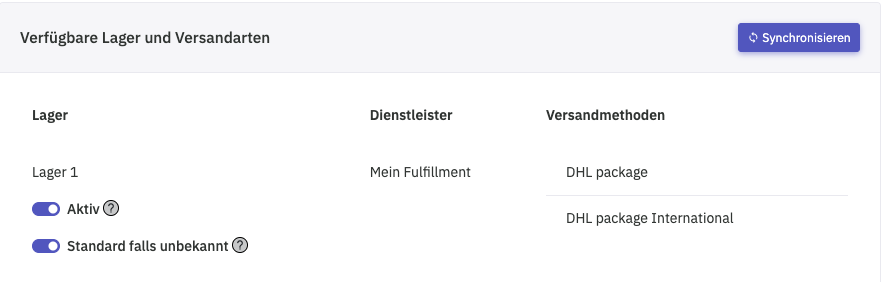
Falls hier noch nichts angezeigt wird, muss dir dein Fulfillment-Dienstleister noch die Freigabe für das Lager gewähren. In diesem Fall musst du Rücksprache halten und die Seite anschließend erneut öffnen.
Hinweis
Der Shopify-Standort wird genau dann angelegt, wenn hier ein neues freigegebenes Lager auftaucht. Wenn dein Dienstleister die Freigabe also gerade erst erteilt hat, reicht ein Aufruf der Seite Einstellungen → Lager.
Jetzt sollte dein Fulfillment-Standort in Shopify auftauchen. Das kannst du prüfen, indem du in Shopify zu den Einstellungen navigierst, auf Standorte klickst und ganz nach unten scrollst:
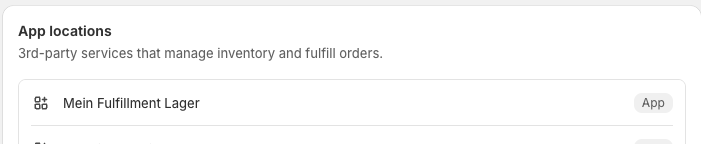
Für diesen neuen Standort kannst du jetzt wie gewohnt Versandtarife hinzufügen. Mehr dazu erfährst du auf der folgenden Hilfe-Seite von Shopify: Fulfillment-Standorte in deinen Versandprofilen verwalten.
Hinweis
Sollten alle Bestellungen immer nur von diesem einen Fulfillment-Standort ausgeführt werden, empfehlen wir dir, alle anderen Standorte (auch deinen eigenen Shop-Standort) aus deinem Versandprofil als Absendeadresse zu entfernen.
Wichtig
Sollte dein Shop bereits live sein, empfehlen wir dir, dass du mit dem Deaktivieren/Entfernen alter Standorte wartest, bis du die Artikeldaten synchronisiert hast und alle Warenbestände von deinem Fulfillment-Dienstleister eingebucht wurden. Wenn du sicher bist, dass alle Bestände auf den neuen Shopify-Standort übertragen wurden, kannst du alte Standorte deaktivieren. Somit stellst du sicher, dass deine Kunden während der Umstellung weiterhin auschecken können.
Solltest du Bestellungen von mehreren Standorten ausführen, empfehlen wir dir unbedingt, dazu die Anleitung von Shopify zu befolgen: Bestell-Routing.
Wichtig
Das Bestell-Routing entscheidet, welchem Standort Shopify eine Bestellung zuweist — und damit, ob sie überhaupt bei deinem Fulfillment-Dienstleister ankommt. Welche Voraussetzungen dafür erfüllt sein müssen, fasst der Artikel Shopify-Bestellungen übertragen zusammen.
2.2: Artikeldaten synchronisieren
- Öffne deinen Shopify-Verkaufskanal in FFN Connect, indem du zu Verkaufskanäle navigierst und dann auf den Namen deines Verkaufskanals klickst.
- Klicke auf Listings importieren (du kannst dort alle Einstellungen so lassen, wie sie sind).
- Klicke auf Jetzt importieren.
Der Vorgang kann ein paar Minuten dauern, je nachdem, wie viele Produkte und Varianten du in deinem Shop hast.
Hinweis
Standardmäßig steht Umgang mit bestehenden Artikeldaten auf Nicht überschreiben: Bereits vorhandene Artikel bleiben bei jeder weiteren Synchronisation unverändert. Wie du das umstellst und dabei einzelne Felder wie Gewichte oder Zolldaten schützt, erklärt der Artikel Artikeldaten beim Synchronisieren schützen.
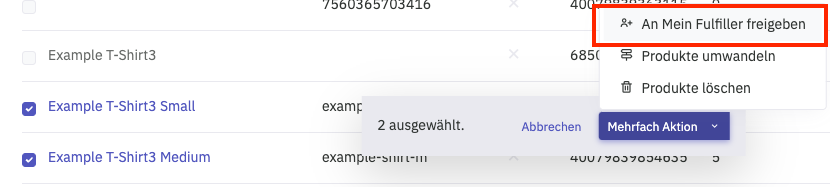
Anschließend siehst du deine Produkte in der Tabelle des Verkaufskanals. Damit dein Fulfillment-Dienstleister sie bearbeiten kann, gib sie im Hauptmenü unter Artikel frei — wie das geht, erklärt der Artikel Artikel an den Fulfiller freigeben.
Nach der Freigabe wird der neue Inventarstandort auch dem Produkt in Shopify hinzugefügt. Dort wird der Bestand vorerst auf 0 stehen, bis die Ware eingebucht ist.
Hinweis
Der Standort wird nur dann am Artikel ergänzt, wenn in den Einstellungen deines Verkaufskanals unter Lagerbestände die Bestandsverwaltung aktiv ist. Fehlt der Fulfillment-Standort in Shopify am Artikel, kann Shopify Bestellungen dieses Artikels auch nicht dorthin routen.